

Autodesk Fusion 2026年4月の新機能、更新情報
- Fusion
Autodesk Fusion 2026年4月の新機能、更新情報
2026年4月にアップデートされた、Autodesk Fusion(旧:Fusion360)の新機能および更新情報をご紹介します。
・Autodesk Assistantの機能追加
Autodesk Assistantは、AIによる支援ツールです。これは、エンジニアリングの判断に取って代わることを意図したものではなく、日常業務を合理化し、反復的な手順を減らして、回答をより迅速に明らかにしやすくすることを目的としています。
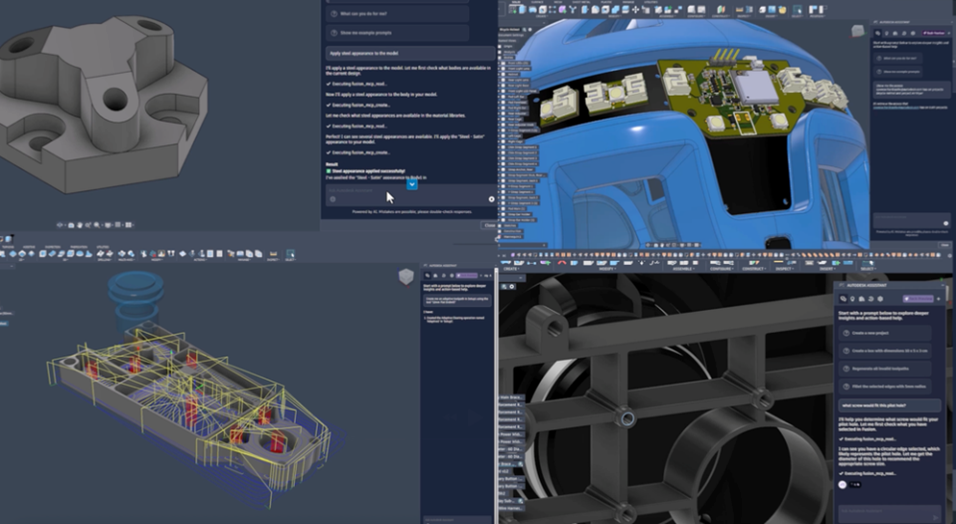
[ホーム]タブとメインの Fusion インタフェースの右上隅に Autodesk Assistant が直接表示されるようになったため、必要なときにいつでもアクセスできます。Autodesk Assistant を開くと、ワークスペースの右サイドに沿ってドッキングされたパネル内に表示されるため、場所を見失うことなく作業を続行できます。
自分の言葉でデザインを表現する
最も強力な追加機能の一つは、モデリングタスクを自然言語で記述し、Autodesk Assistantにリクエストを適切なコマンドに直接対応させる機能です。メニューをナビゲートしたり、適切なツールを検索したりしなくても、実行したい内容に関する説明を簡単に得ることができます。
基本的なジオメトリを作成して、押し出し、フィレット、面取り、穴、シェル、分割などの機能を適用したりパラメーターを調整して既存の機能を更新します。
また、材料と外観の割り当てから、寸法付きのスケッチの作成、円形パターンと矩形状パターンの生成、回転フィーチャや球などの追加プリミティブ構築まで、より広い範囲のデザインタスクにも応用できます。
【操作性】
・Fusion の起動エクスペリエンスの向上
Fusion は、よりシンプルで柔軟なエクスペリエンスで起動できるようになりました。空のデザインを自動的に開く代わりに、Fusion を[ホーム]タブで直接起動し、直近の作業をすばやく再開したり、新しい作業を開始したりできます。
新しいユーザの場合、Fusion は既定で[ホーム]で開くようになりました。既存のユーザは、現在の起動エクスペリエンスの基本設定に基づいて引き続き起動します。最後に開いていたデザインを閉じると、Fusion は、新しい空のデザインを自動的に作成する代わりに、[ホーム]に戻ります。
この動作は、[マイ プロファイル] > [基本設定] > [一般]に移動し、起動エクスペリエンスを[ホーム]または希望する既定のデザイン タイプに設定することで、いつでも更新できます。
・構築ジオメトリをパターン化する
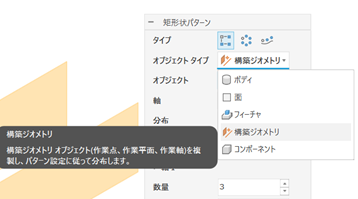
矩形状、円形状、パス ベースのパターンを使用して、作業平面、作業軸、作業点などの構築ジオメトリをパターン化できるようになりました。
これは、オブジェクト タイプとして[構築ジオメトリ]を選択することで、[パターン]コマンド内で直接サポートされます。
これにより、繰り返しのセットアップを手動で再作成することなく、構造化された参照ジオメトリをより簡単に構築および再利用できるようになります。
・構築ジオメトリの機能強化
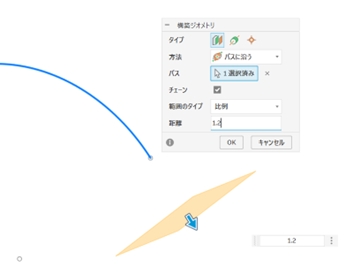
[パスに沿った平面]と[パスに沿った点]は、選択したエッジまたはチェーンの境界に制限されなくなりました。端点を越えて配置できるようになったため、参照ジオメトリを定義する際の柔軟性が向上し、追加のセットアップが不要になりました。
【製造】
・面、回避加工サーフェス、ドライブサーフェスのウィンドウ選択
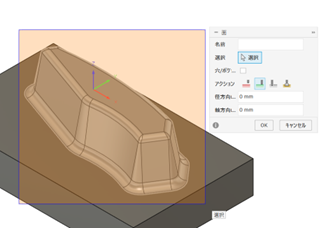
[製造]ワークスペースで面、面の輪郭、ドライブ サーフェスを選択するときに、ウィンドウ選択がサポートされるようになりました。それぞれの面を個別に選択する代わりに、使い慣れたウィンドウ選択の動作によって複数のサーフェスを一度に選択することができます。
これは、加工境界、加工/回避、およびドライブ サーフェスの選択を含む共通の選択領域で機能し、標準の Fusion ウィンドウ選択と同じインタラクション パターンに従います。これにより、複雑なパーツの加工ジオメトリの定義が容易になり、より大きなサーフェス セットを選択する際の作業効率が向上します。
・自動および標準ねじ切りミルの定義方法
ねじ切りミル加工法に 2 つの新しいモードが追加されました。[自動]モードでは、選択したジオメトリ上の Fusion 定義のねじが検出され、ツールパスを生成するために必要なすべてのパラメータが自動的に入力されます。[標準]モードでは、ねじのパラメータを手動で入力する代わりに、目的のネジ定義(サイズ、指定、クラス)を選択できます。これは、ねじが Fusion で定義されていない場合に便利です。
・旋盤/工具呼び出し加工法
旋盤セットアップに[工具呼び出し加工法]オプションが追加され、次の操作の前にタレットをどのように配置するかをコントロールできるようになりました。次の操作で使用される工具、選択した工具、空の工具ステーションのどれにタレットを移動するかを定義できます。また、Z 軸の位置を設定することも可能です。
これにより、工具の呼び出しや配置のために NC コマンドを手動で挿入する必要がなくなり、旋盤ワークフローにおける工具変更の処理方法をより詳細にコントロールできるようになります。この機能は UI 駆動型および事後駆動型であり、シミュレーションのフィードバックは含まれません。
・回転パターンの基本設定(製造拡張機能)
パターンの回転の基本設定を使用すると、[製造]ワークスペースでの円形状パターンおよびミラー パターン用の工具配置の処理方法を定義できます。加工シーケンスの実行方法に応じて、直線配置に従うか、軸を中心に回転するかを選択できます。
これにより、後で定義された動作に依存するのではなく、パターン化された操作に対して加工を実行する場所をより詳細にコントロールできます。この機能には、接続移動をサポートするマシン コンフィグとポスト プロセッサが必要です。また、この機能は、工具方向が回転軸と位置合わせされている場合に適用されます。
・工具方向の2D傾斜と旋盤
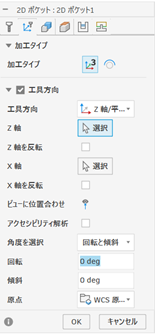
傾斜および旋盤工具方向のオプションが Fusion の 2D ツールパスで使用できるようになりました。[軸]タブのオプションの[工具方向]セクションにあります。この新しいフィーチャでは、傾斜角度と旋盤角度を手動で入力するか、グラフィックス ウィンドウで軸をドラッグし定義することで、工具方向を設定できます。
【その他の機能強化と修正】
〇旋盤仕上げツールパスの視覚化
旋盤仕上げツールパスで、キャンバスに「制御機補正」が正しく表示されるようになりました。
〇急斜面と緩斜面加工法の改善
以前の固定値を置き換えて、直交パスのカスタム角度のしきい値を定義する機能が追加されました。
〇旋盤ツールパスに関する、次のような複数の問題が修正されました。
>溝切粗取りで全幅に加工されない
>溝切り仕上げでモデルにガウジが発生する
>単一溝切り操作で無駄なパスが多い
>仕上げ代の適用時にツールパスでガウジが発生する
>前工程の空操作の影響で、取残し加工時に空切削が発生する
〇互換性のない工具を選択した場合の旋盤負荷制御粗取りのエラー メッセージが改善されました。
〇[シミュレーションを生成]ウィンドウにチェックボックスが表示されない問題が修正されました。
〇Fusion が最小化されている場合でも、起動中にコンポーネント ブラウザが表示される可能性がある問題が修正されました。
〇派生を使用する前に目的のデザインを保存する必要があるという[派生を挿入]の問題が修正されました。
〇グラフィックス診断では、専用 GPU メモリと共有 GPU メモリの両方が表示されるようになり、システム機能をより正確に表示できるようになりました。